Ein Textumriss (outline) kann dies Lesbarkeit verbessern. Neben der optischen Präferenz sticht der Text dadurch besser ins Auge, was insbesondere auf Artikel- und Vorschaubildern ein gewünschter Effekt sein kann. Dafür ist keine proprietäre, teure Software wie Photoshop & co. notwendig. Mit GIMP lässt sich dies in wenigen Handgriffen umsetzen. Obwohl es nicht viele sind, vergesse ich sie, wenn dieser Effekt eine Weile nicht genutzt wird. Daher höchste Zeit, ihn zu dokumentieren.
Die Ausgangslage
Grundsätzlich wird nur ein Text benötigt, der mittels Textwerkzeug erstellt wurde. Soll er als Beschriftung eines Bildes dienen, bietet sich ein Hintergrund an. Dafür reicht bereits ein Kasten um den Text als gesonderte Ebene unter dem Text. Durch den Umriss kann man möglicherweise darauf verzichten, ohne dass die Lesbarkeit leidet. Dies kommt stark auf den Hintergrund, die Schrift (Bevorzugt Fett) sowie die verwendeten Farben an. Insbesondere kräftige Schriftarten in angemessener Größe und kontrastreichen Farben können ausreichend sein.
Erstellen des Textumrisses
Zuerst klickt man mit der rechten Maustaste auf die zuvor erstellte Textebene, dann auf Auswahl aus Alpha-Kanal. Nun muss diese um die Größe des Umrisses erweitert werden. Dazu auf Auswahl > Vergrößern klicken und in Pixeln angeben, wie Groß der Umriss werden soll. Auch das kommt wieder auf die Umstände an. Gängige Dimensionen sind oft im Bereich von 3px bis 10px. Mehr kann vereinzelt sinnvoll sein, wenn ein übertriebener Effekt passend ist.
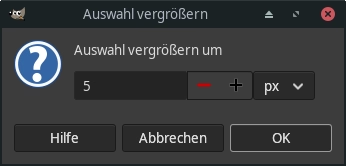
Die vergrößerte Auswahl wird in Gimp mit Ameisen-Linien angezeigt. Bei zu kleinen Werten von nur ~2px sind sie nicht erkennbar, bei 5px deutlich sichtbar. Das gibt einen Vorgeschmack, wie groß der Umriss aussehen wird. Sollte das zu viel oder zu wenig sein, lässt es sich direkt mit STRG + Z korrigieren. Alternativ kann die Auswahl über „Verkleinern“ auch nachträglich reduziert werden. Allerdings nur, so lange noch keine Bearbeitung mit anderen Werkzeugen (z.B. Drehen) stattfand.

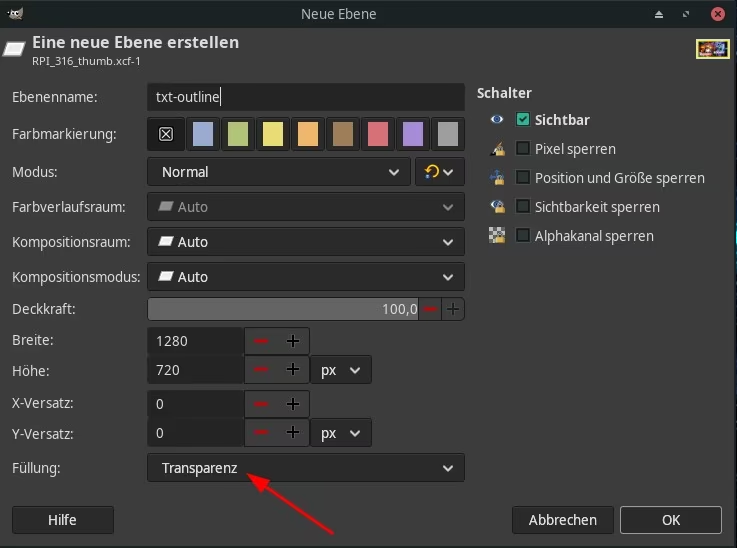
Zum Färben benötigen wir eine weitere Ebene. Sie muss transparent gefüllt sein und unter der Textebene angeordnet werden! Das ist wichtig, weil technisch das ganze wie folgt funktioniert: Die zweite Ebene enthält den vergrößerten Text. Ihn füllen wir im letzten Schritt mit der gewünschten Farbe des Umrisses. Da der originale Text darüber liegt, verdeckt er alles – bis auf die Vergrößerung. Ist die Anordnung falsch herum, füllt sich der gesamte (vergrößerte) Text mit der neuen Farbe und es gibt keinen Umriss.
Auf dieser neuen Ebene (muss ausgewählt = angeklickt sein) müssen wir die noch bestehende Auswahl füllen – also die Hintergrundfarbe auf jene setzen, welche man für den Umriss wünscht. Anschließend mit dem Eimer-Werkzeug füllen. In meinem Falle bietet sich schwarz an, weil der Text in einer roten Box platziert ist. Mit grelleren Farben lassen sich ebenfalls ansehnliche Effekte erstellen. Dabei müssen diese gar nicht all zu extrem sein. Bereits 2-3px sind sichtbar und verändern die Wirkung.

Die „Rand“ Auswahl
Das Auswahlwerkzeug „Rand“ erzeugt korrekt eingestellt ein ähnliches Ergebnis. Die Vorgehensweise ist dabei identisch: Text erstellen, Rechtsklick auf die Textebene > Auswahl aus Alphakanal und nun Auswahl > Rand. Bei Randstil würde ich nicht Weich auswählen, das ergibt einen wild abgerundeten Rand. Sondern Hart. Dann hat man einen ähnlichen Effekt, mit einem möglichen Unterschied im Detail: Vergrößern füllt den Bereich, wodurch auch Innenbereiche von Buchstaben mit ausgewählt werden können. Während Rand explizit nur die Ränder erfasst.
Ob das einen sichtbaren Unterschied erzeugt, scheint von der Fläche der Buchstaben (Größe) und Stärke der Umrandung abzuhängen. In meinem Beispiel-Szenario liefern beide identische Ergebnisse. Bei der Erstellung des Thumbnails für diesen Beitrags lieferte die „Rand“ Auswahl unsauberere Ergebnisse. Sie wirken wie eine raue, gealterte Oberfläche. Während durch schlichtes Vergrößern dies nicht zu beobachten war.