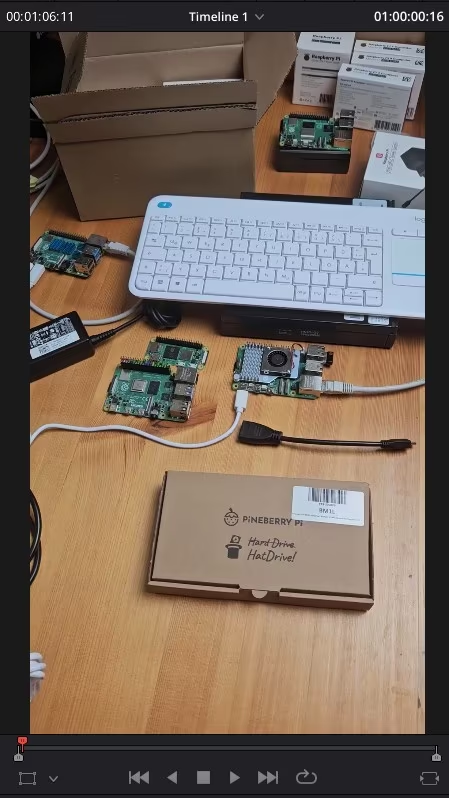
Seit dem starken Wachstum von TikTok mit vertikalen, für Smartphones & Dopamin optimierten Videos, setzt YouTube mit shorts massiv auf dieses Format. Beim Videoschnitt müssen die Projekteinstellungen angepasst werden, um korrekte Videos im Format 9:16 statt 16:9 zu erzeugen. Darüber hinaus vereinfacht das Anpassen der Timeline-Auflösung das Hinzufügen neuer Videos enorm. Ansonsten dreht Resolve diese horizontal mit schwarzen Balken, obwohl die Rohmaterialien als 9:16 vorliegen. Das lässt sich mit einer Drehung von -90° und etwas Zoom zwar händisch korrigieren. Ist jedoch nervig, zumal es bei jedem neu hinzugefügten Video im Medienpool erforderlich ist.
Grundlage: Auflösung im Projekt
Nach dem Anlegen eines Projekts über File > Project Settings > Master Settings die Timeline resolution auf 9:16 umstellen. Aus der horizontalen Full-HD Auflösung 1920×1080 wird somit 1080×1920. Statt der händischen Eingabe kann man horizontales Full-HD auswählen und darunter den Haken Use vertical resolution setzen.

Damit dreht Resolve die Vorschau, wie sie z.B. im Edit Reiter zu sehen ist, korrekt von horizontal auf vertikal. Dies trifft allerdings nicht automatisch auf hinzugefügtes Videomaterial zu! Sollte es das falsche Seitenverhältnis aufweisen, liegt das meist an den folgenden zwei Gründen.
Fallstrick: Kamera/Videomaterial
Eine Ursache kann ganz woanders liegen und hat mit der Schnittsoftware nichts zu tun. Sondern damit, wie gedrehte Videos technisch umgesetzt werden. Es findet dabei keine „Drehung“ im technischen Sinne statt. Die Kamera nimmt – wie bei horizontalen Videos – auf. Dass es sich um eine vertikale Aufnahme handelt, versucht sie mit Neigungssensoren zu erkennen. Ist das der Fall, schreibt sie eine Drehung von -90° in die Metadaten des Videostreams:
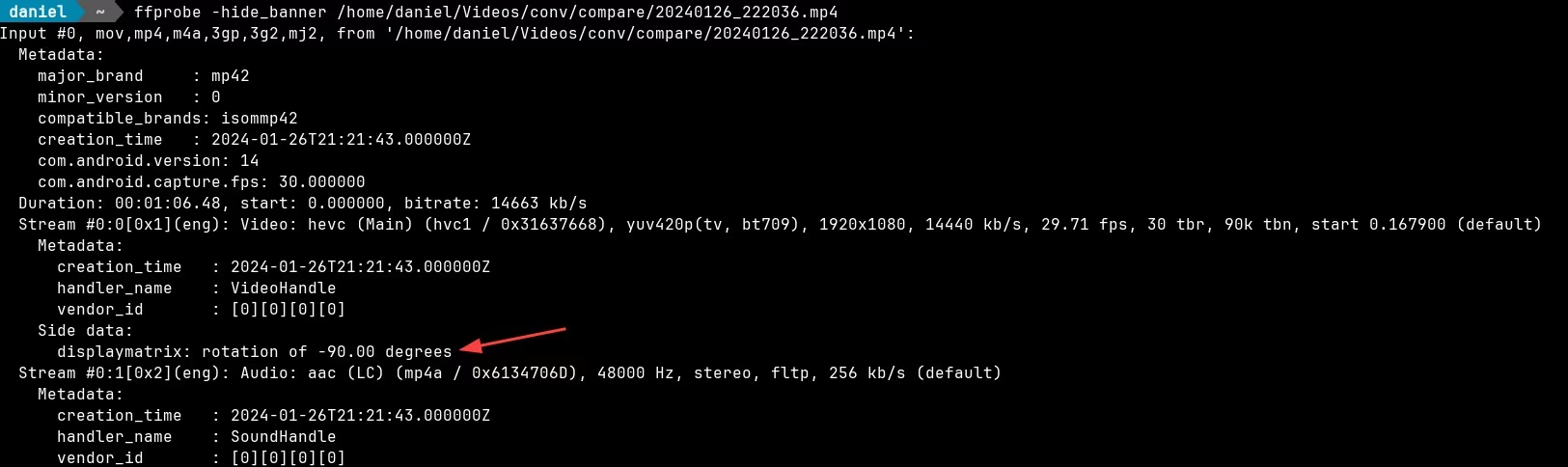
Die Zielanwendung (z.B. Wiedergabesoftware oder eben Videoschnittprogramm) liest das aus und wendet die Transformation an. Teils fehlt diese Angabe, weil der Sensor sie falsch erkannt hat. Mir ist das gelegentlich passiert, wenn die Kamera (zu Beginn der Aufnahme) nicht ganz im korrekten Winkel gehalten wurde. Es gibt ein Spektrum, bei dem die Aufnahme fälschlicherweise Horizontal bleibt.
Bei manchen neueren Smartphones lässt sich dies leicht an den Bedienelementen erkennen: Das Samsung Galaxy S23+ beispielsweise dreht diese passend zum erkannten Winkel, damit sie korrekt statt verdreht lesbar sind. Leider bieten nicht alle Kameras derartige Möglichkeiten. Sofern vorhanden, sollte vor Beginn der Aufnahme geprüft werden, ob das korrekte Seitenverhältnis erkannt worden ist. Falls nein, muss der Winkel stärker ausfallen. Ansonsten bleibt nur das Händische drehen. Dies ist zwar möglich, allerdings unnötiger Mehraufwand – insbesondere bei einer größeren Anzahl an Aufnahmen nervig.
Falsches Seitenverhältnis in der Zeitleiste
Die etwas älteren Versionen von DaVinci Resolve passen das Seitenverhältnis der automatisch erstellten Timeline nicht an das des Projektes an. Heißt konkret: Wir erstellen – wie oben beschrieben – ein 1080×1920 Projekt. Die Auflösung der Zeitleiste bleibt jedoch auf 1920×1080. Somit entsteht das zu Beginn beschriebene Phänomen von vertikalen Videos, die horizontal gedreht auf einem vertikalen Bildschirm dargestellt werden:
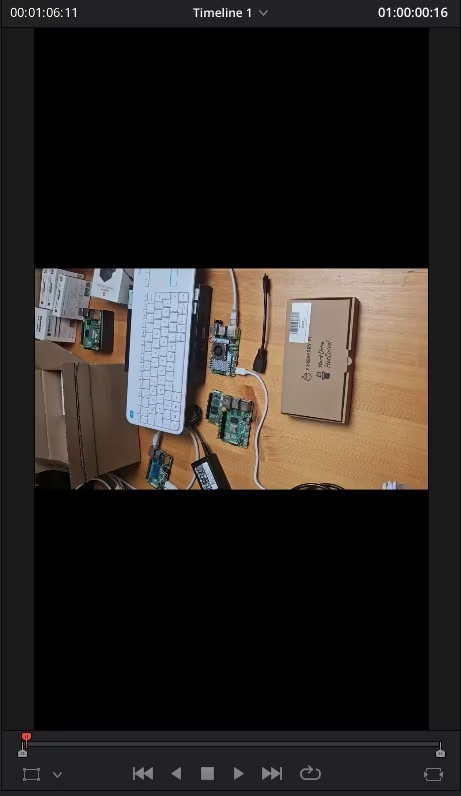
Statt der pro Clip manuell zu setzenden Drehung von -90° plus Zoom lässt sich das nachhaltig beheben, in dem eine neue Zeitleiste mit vertikaler statt horizontaler Auflösung erstellt: In Resolve auf den Reiter Edit wechseln und im Medienpool Rechtsklick > Timelines > Create new Timeline. Unter Format muss – ähnlich wie zu Beginn für das Projekt gezeigt – die gewünschte Auflösung im vertikalen Seitenverhältnis gesetzt werden:
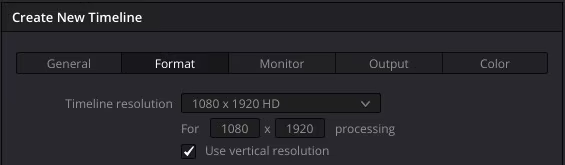
Nun wählt man die neu erstellte Zeitleiste aus. Anschließend können Videos wie gewohnt auf ihr platziert werden – diesmal allerdings automatisch im korrekten 9:16, ohne händische Eingriffe für jede einzelne Datei.
Alternative: Kopieren
Die Rotation und der Zoom können alternativ zumindest auf neue Videos kopiert werden, sodass man sie im besten Falle nur einmal setzen braucht. Dazu wählt man per Klick unter Edit einen bereits bearbeiteten Clip aus und drückt [STRG] + [C]. Nun ein neues, nicht korrekt gedrehtes Video anklicken. Mit [ALT] + [V] öffnet sich ein Dialog zur Auswahl der Attribute, die man übertragen möchte. Dort müssen Rotation angel und Zoom aktiviert sein. Oder alternativ oben All video attributes, falls weitere Korrekturen vorgenommen wurden. Standardmäßig wird alles ausgewählt, was verändert wurde. Nicht nur in diesem Bereich – Farbkorrekturen sind ebenfalls enthalten.
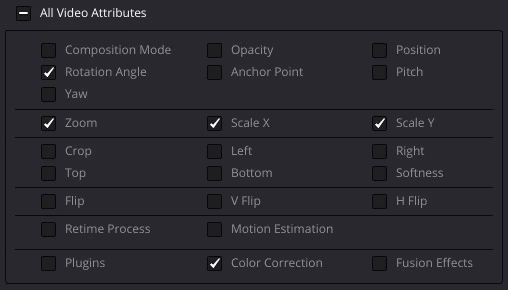
Auch wenn das an dieser Stelle nicht die optimale Lösung ist, finde ich es dennoch erwähnenswert. Das übertragen von Attributen auf andere Objekte kann an mehreren Stellen einiges an Zeit & Arbeit sparen, sowie durch Konsistenz das Ergebnis verbessern.
Das Problem wurde erkannt und behoben
Ich kann nicht genau sagen, in welcher Version sich das Verhalten verändert hat. Da ich Resolve nicht für den kompletten Schnitt benutze. Sondern lediglich für einzelne Aktionen in Form von generischen Projekten, sofern ich dessen Funktionalität benötige. Der vollständige Schnitt findet immer in Kdenlive statt. Teils ausschließlich, wenn dessen Funktionen ausreichen. Somit arbeite ich in angepassten Projekten und habe mit den Standardeinstellungen wenig zu tun.
Bei Resolve 18 war die Auflösung der automatisch erstellten Zeitleiste falsch und musste wie beschrieben angepasst werden. In Version 20 wurde es verbessert: Wird ein 1080×1920 Projekt erstellt, erzeugt es automatisch eine Zeitleiste mit der passenden vertikalen statt horizontalen Auflösung. Die Änderung muss also in Version 19 oder 20 eingeführt worden sein. Insbesondere für Käufer der vollwertigen Studio-Version ist der manuelle Weg sicher dennoch relevant, da ein Upgrade der Hauptversion erhebliche Kosten verursacht.
In Kdenlive existiert dieses Problem übrigens nie, seit ich die Software verwende & damit Shorts schneide. Dort ist das neue Standardverhalten von Resolve seit längerem gegeben, wenn man das Seitenverhältnis in den Projekteinstellungen umkehrt.