 Bildquelle: German Herrera / pixelio.de
Ein neues Betriebssystem wie etwa Windows 10 oder Linux zu testen schreckt viele Anwender ab: Es kann einiges an Arbeit verursachen und man muss diverse Dinge beachten. Dazu stellt sich die Frage: Wie werde ich das System wieder los, sollte es mir nicht gefallen? Außerdem kann das auch ganz schön umständlich sein – Etwa wenn man in der zweiten Installation neue Software testen möchte. Jedes mal ist ein Neustart notwendig. Wesentlich einfacher und komfortabler geht es mit Virtuellen Computern, oft auch als VMs für Virtual Machines abgekürzt.
Was ist und bringt ein virtueller Computer?
Installiert man auf klassischem Wege mehrere Betriebssysteme nebeneinander auf einem Computer, funktionieren diese unabhängig voneinander. Mit VMs gibt es ein Host-Betriebssystem. In der Regel wird das verwendet, welches bereits installiert ist. Das kann Windows 7, 8, 10 oder sogar Linux/Mac OS sein. Die Virtualisierungssoftware erzeugt einen darin isolierten Bereich, in dem das virtuelle System (häufig Gast-System) läuft. Ressourcen wie Prozessorleistung oder Arbeitsspeicher werden vom Host-System abgezwackt. Aus Sicht des Nutzers läuft das Gast-System in einem Programmfenster seiner gewohnten Umgebung.
Das bringt verschiedene Vorteile mit sich: Der Nutzer muss sich beim Computerstart nicht für eines seiner Systeme entscheiden. Auch ist kein Neustart bei einem Wechsel notwendig. Da beide Systeme parallel laufen, lassen sich Daten relativ einfach durch Freigaben teilen. Beim ausprobieren neuer Dinge ist man flexibler: Der Stand des virtuellen Computers kann mit einem Mausklick gespeichert und wiederhergestellt werden. Sollte mal etwas schiefgehen, muss weder alles in mühevoller Handarbeit wiederhergestellt werden noch ist eine Neuinstallation notwendig.
Die Nachteile
So schön das ganze klingen mag, aber wie so oft sind auch VMs kein Allheilmittel. Durch die Virtualisierung leidet die Leistung etwas. Denn das Gast-System greift ja nicht direkt auf die Hardware zu. Es muss den Umweg über das Host-System gehen. Außerdem benötigt das Host-System selbst natürlich auch etwas Ressourcen, die dem Gast dann nicht zur Verfügung stehen. Für Anwendungen die sehr viel Leistung benötigen, ist dieser Weg daher nicht unbedingt geeignet. Ein Beispiel sind aktuelle Computerspiele – Die machen auf dem Host-System mehr Spaß. Wobei hier die Betonung auf aktuelle liegt. Ältere Titel lassen sich durchaus spielen. Besonders wenn sie auf aktuellen Betriebssystemen nicht mehr laufen, kann man sie etwa auf Windows XP oder 98 in einer VM wieder zum Leben erwecken.
Das Beispiel-Szenario
In diesem Artikel werden wir VirtualBox nutzen – Eine Open Source Virtualisierungssoftware, die auf allen wichtigen Plattformen läuft. Damit soll die beliebte Linux-Distribution Ubuntu als Gast-System auf einem Windows 10 Host eingerichtet werden.
Zuerst laden wir uns Virtual Box für die eingesetzte Plattform herunter. In diesem Fall Windows, also wählen wir die Version mit der Beschriftung for Windows hosts. Nach dem Starten der ausführbaren Datei öffnet sich ein englischer Installations-Assistent, in dem wir zum fortfahren unten auf Next klicken. Anpassungen sind im zweiten Schritt nicht notwendig – Das Programm installiert automatisch ein paar nützliche Komponenten wie etwa Unterstützung für USB-Geräte. Für die nächste Seite gilt das gleiche, wir können hier also zwei Mal auf Next klicken.
Im letzten Schritt warnt Virtual Box, dass die Netzwerkverbindung kurzzeitig unterbrochen werden muss. Sofern keine Downloads oder andere Aufgaben laufen die dies benötigen, kann die Warnmeldung mit Yes bestätigt werden. Nach eine Install klicken, und es geht endlich los. Während der Installation kann unter Windows eine Meldung der Benutzerkontensteuerung erscheinen, die mit Ja bestätigt werden muss. Außerdem möchte das Programm einen USB-Treiber installieren:

Auch das ist in Ordnung und kann bestätigt werden. Dieser Treiber ermöglicht es später, USB-Geräte wie Drucker oder Sticks an den virtuellen Computer weiterzureichen. Nach Abschluss der Installation genügt ein Klick auf Finish, damit das Programm startet.
Virtuelle Maschine erzeugen
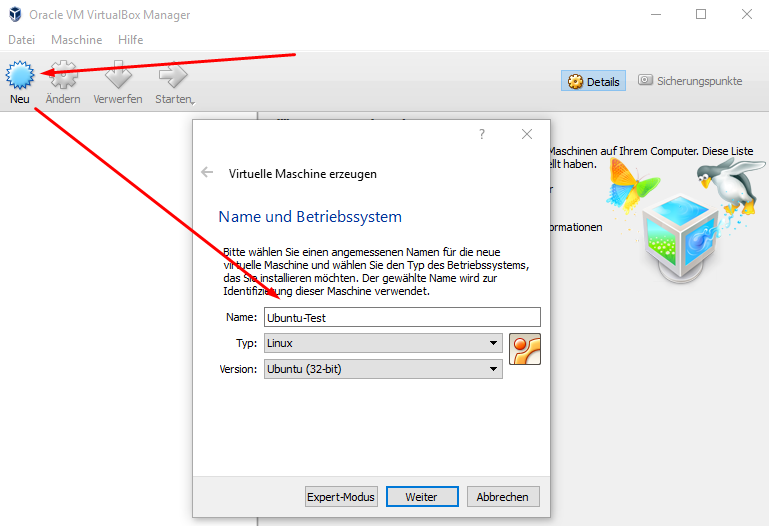
Nach dem Start des VirtualBox Managers kann man über den Button Neu einen virtuellen Computer erzeugen. Anhand des Namen kann man die VM nachher wieder erkennen. Darunter wird festgelegt, welche Plattform und welches Gast-Betriebssystem darauf Platz finden soll:
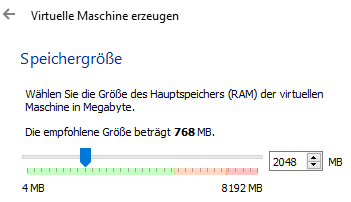
Damit das Host-System bzw. andere virtuelle Computer nicht beeinträchtigt werden, muss der zu erstellenden VM nun Arbeitsspeicher zugewiesen werden. Pauschal kann man an dieser Stelle keine konkrete Empfehlung abgeben. Die Menge des zugewiesenen RAMs hängt davon ab, wie viel Arbeitsspeicher der Host-Computer besitzt. Und natürlich was mit der VM gemacht werden soll. Sich auf der Skala im grünen Bereich zu bewegen ist ein guter Anhaltspunkt:
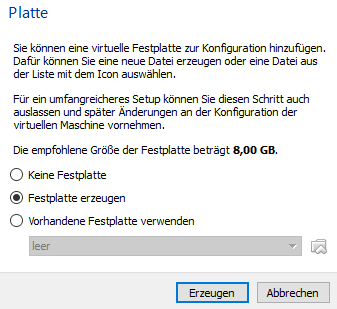
Das Betriebssystem des Gast-Systems wird auf einer virtuellen Festplatte gespeichert. Dabei handelt es sich um eine Datei auf dem Host-System, die sich im Gast-System wie eine normale Festplatte verhält. Im folgenden Bildschirm wählen wir daher Festplatte erzeugen:
Anschließend soll der Typ der virtuellen Festplatte festgelegt werden. Wer sich schon etwas umfassender mit Virtualisierung beschäftigt hat, wird hier Formate von Konkurrenzprodukten wiedererkennen:
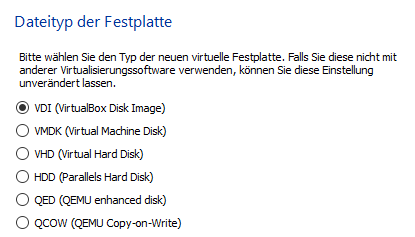
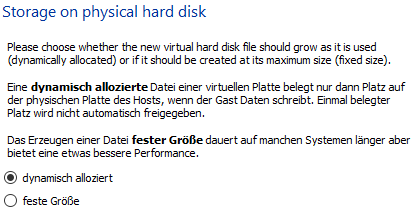
Dies ist jedoch wie oben beschrieben nur relevant, wenn man die VM später mit anderer Virtualisierungssoftware nutzen möchte. Man kann hier also ohne Änderungen mit Weiter fortfahren. Virtual Box möchte nun wissen, wie der Speicherplatz auf der virtuellen Festplatte gehandhabt werden soll. Feste Größe belegt den gesamten Speicherplatz sofort. Ist die virtuelle Festplatte 30GB groß, belegt sie auf dem Host immer 30GB – Unabhängig davon, wie viel Speicher das Gastsystem tatsächlich benötigt. Dynamische Festplatten belegen nur so viel Speicher wie die VM tatsächlich benötigt und wachsen dementsprechend mit. Dynamisch ist hier für den Heimgebrauch in der Regel die bessere Lösung, da man den restlichen Speicher dann anderweitig nutzen kann.
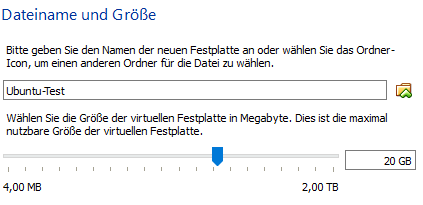
Wie beim Arbeitsspeicher werden den Gast-System aber auch beim Festplattenspeicher Grenzen gesetzt. So wird verhindert, dass vom Gast-System zu viel Speicher belegt wird – und andere Programme auf dem Host-System etwa auf der Strecke bleiben. Was sinnvoll ist, hängt auch hier vom zur Verfügung stehenden Speicherplatz ab. Wenn man im vorherigen Schritt die dynamische Größe gewählt hat, wird der Speicher nicht voll verwendet. Der hier angegebene Wert ist in diesem Fall nur eine Maximalgrenze.
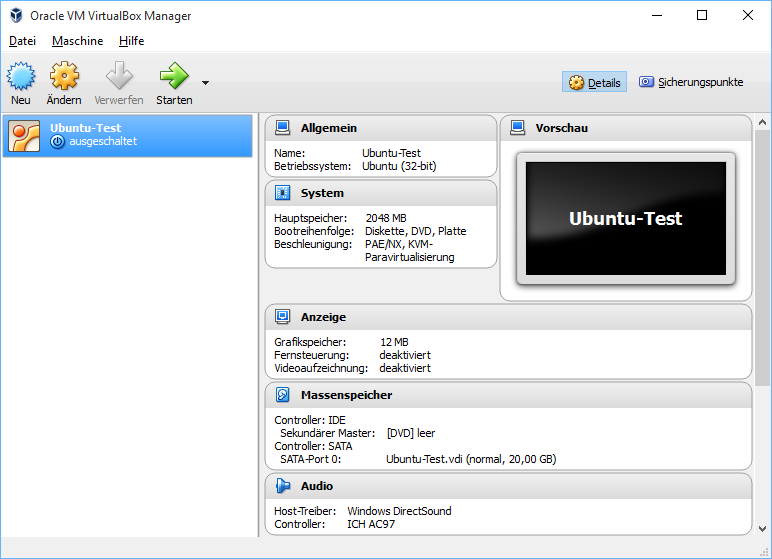
Klicken wir in diesem Schritt auf Erzeugen, ist die neue VM auch schon einsatzbereit. Wie man sieht teilt sich der Manager in zwei Bereiche auf: Links werden sämtliche virtuelle Computer aufgelistet. Rechts finden sich Informationen zur Konfiguration der jeweiligen VM:
Gast-Betriebssystem installieren
Die soeben erstellte VM ist noch leer. Wie bei einem physischen Computer muss daher zuerst das Betriebssystem installiert werden. Dazu wählen wir die VM im VirtualBox Manager auf der linken Seite durch anklicken aus und klicken oben auf den grünen Knopf Starten (siehe Screenshot am Ende der vorherigen Seite). Beim ersten Start werden wir nach einem Installationsmedium gefragt:
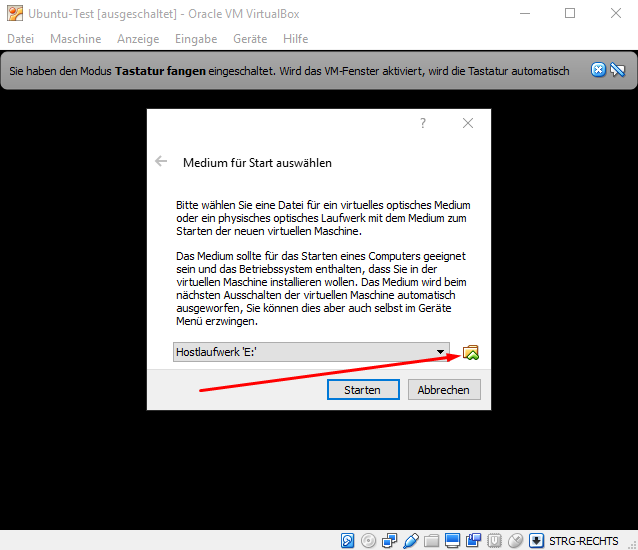
Wir haben nun die Wahl zwischen einem physischen CD-Laufwerk, welches in der Liste ausgewählt werden kann. In Zeiten von schnellen DSL-Anschlüssen dürfte das aber die Ausnahme sein – Stattdessen lädt man sich einfach das aktuelle ISO-Abbild des jeweiligen Betriebssystemes herunter. Dazu rechts neben der Liste auf den gelben Ordner klicken, und zum Pfad der ISO-Datei navigieren (z.B. der Downloads-Ordner). Anschließend erscheint es anstelle des Laufwerkes in der Liste:
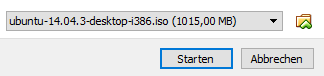
Nun nur noch auf Starten klicken, und die VM startet vom ausgewählten Installationsmedium:
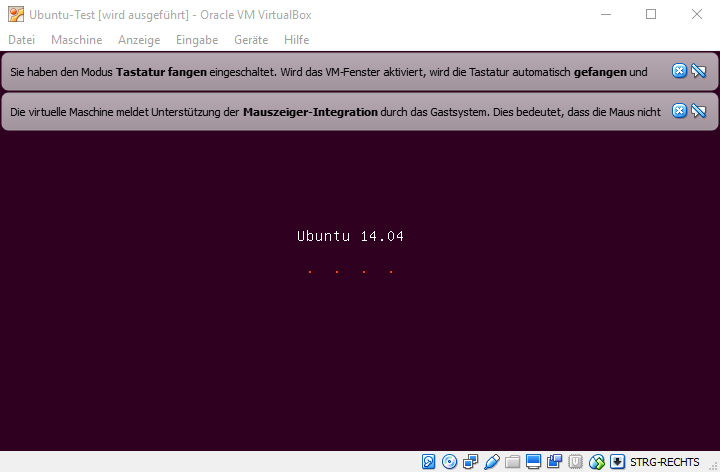
Wie auf einem echten Computer wird nach dem Ladevorgang die normale Installationsroutine des jeweiligen Betriebssystemes gestartet:
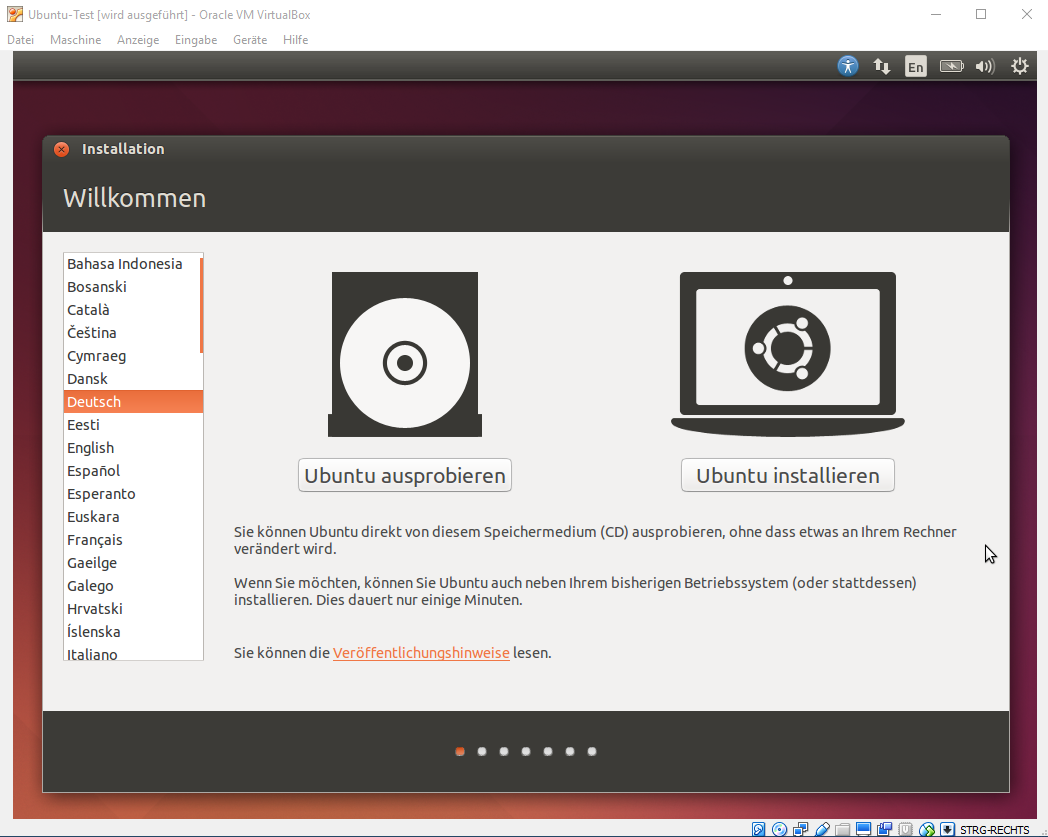
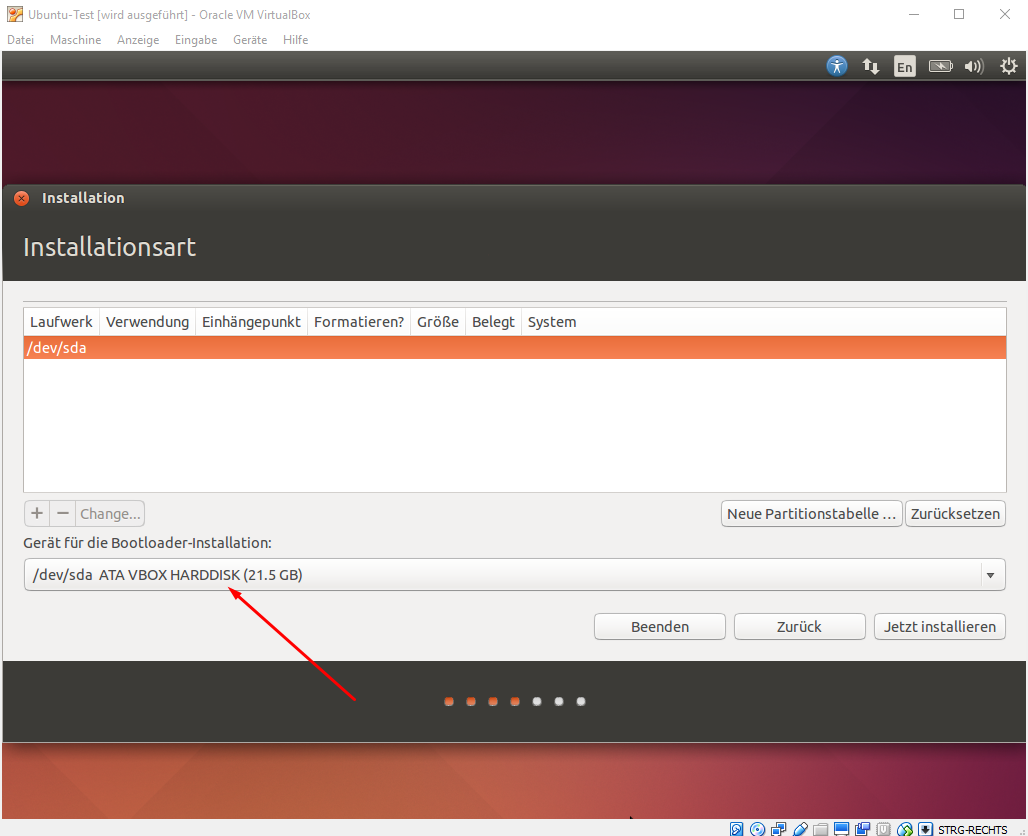
Die VM verfügt über die im vorherigen Schritt festgelegten Hardware-Eigenschaften. Auch die erstellte virtuelle Festplatte wird in der VM wie eine echte angezeigt:
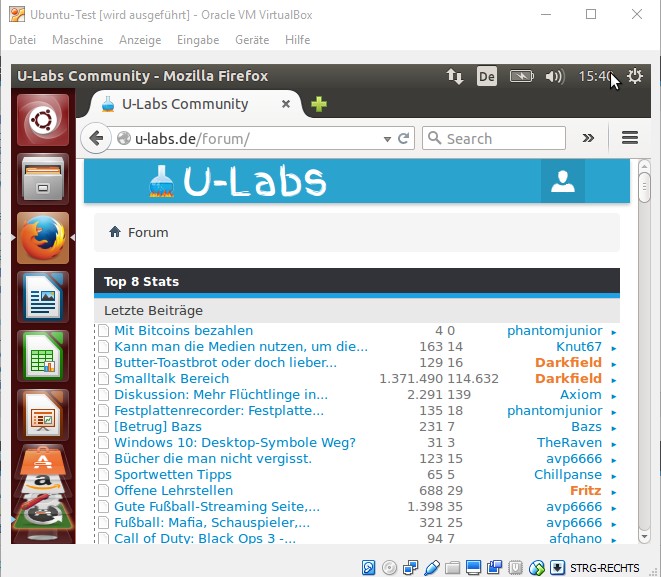
Nach der Installation kann die VM wie ein regulärer Computer verwendet werden:
„gefahrlos“ ist hierbei etwas irreführend, sollte man Schadsoftware untersuchen wollen, dass ist eine VM nicht immer die beste Wahl, da diese auch aus dem „virtuellen Zwinger“ ausbrechen kann… Wäre ein weiterer Nachteil.
Das stimmt nicht. VMs laufen isoliert vom Hostsystem. Je nach Hypervisor läuft sogar der Host in einer eigenen VM. Daraus auszubrechen ist nicht vorgesehen, wenn das möglich ist dann nur durch eine Sicherheitslücke.
Deinen Beitrag finde ich in der Form daher Panikmache. Würde es stimmen dass man aus einer VM mal eben so ausbrechen kann, wären virtuelle Server ein Sicherheits-GAU genau wie Cloudserver und völlig unpraktikabel. Ich meine gut, die meisten Clouds sind tatsächlich ein GAU was Sicherheit angeht. Aber nicht der Virtualisierung wegen sondern weil sie im Ausland hosten, wo die Gesetze deutlich lascher sind, das dürfte weit gefährlicher sein als mal eine Sicherheitslücke wie sie in jeder Software vorkommt ^^
„Gefährlich“ kann es erst werden, sobald Zugriff auf andere Geräte (Netzwerk, Netzlaufwerke, Mounten per Hypervisor, etc.) möglich ist.